[TIL] 5주차 강의 - 게임 배포 준비
카드 뒤집기 게임
저번 강의 시간에는 게임의 핵심 기능을 구현하였고, 5주차 강의에서는 게임의 구색을 갖추기 위한 시작화면, 스플래시 이미지, 사운드, 빌드 및 배포, 광고 붙이기 과정까지 배울 수 있었다.
스플래시 이미지
스플래시 이미지는 게임 실행 시 사용자가 가장 먼저 보게 되는 화면으로, 보통 게임사와 배포사의 로고를 비춰준다. 유니티의 로고 또한 보여주도록 기본적으로 세팅이 되어 있는데, 원래는 유니티 무료 버전을 사용하면 무조건 보여줘야 했던 옵션이지만 유니티 6부터는 프로버전을 사용하지 않더라도 유니티 로고 옵션을 끌 수 있다고 한다.
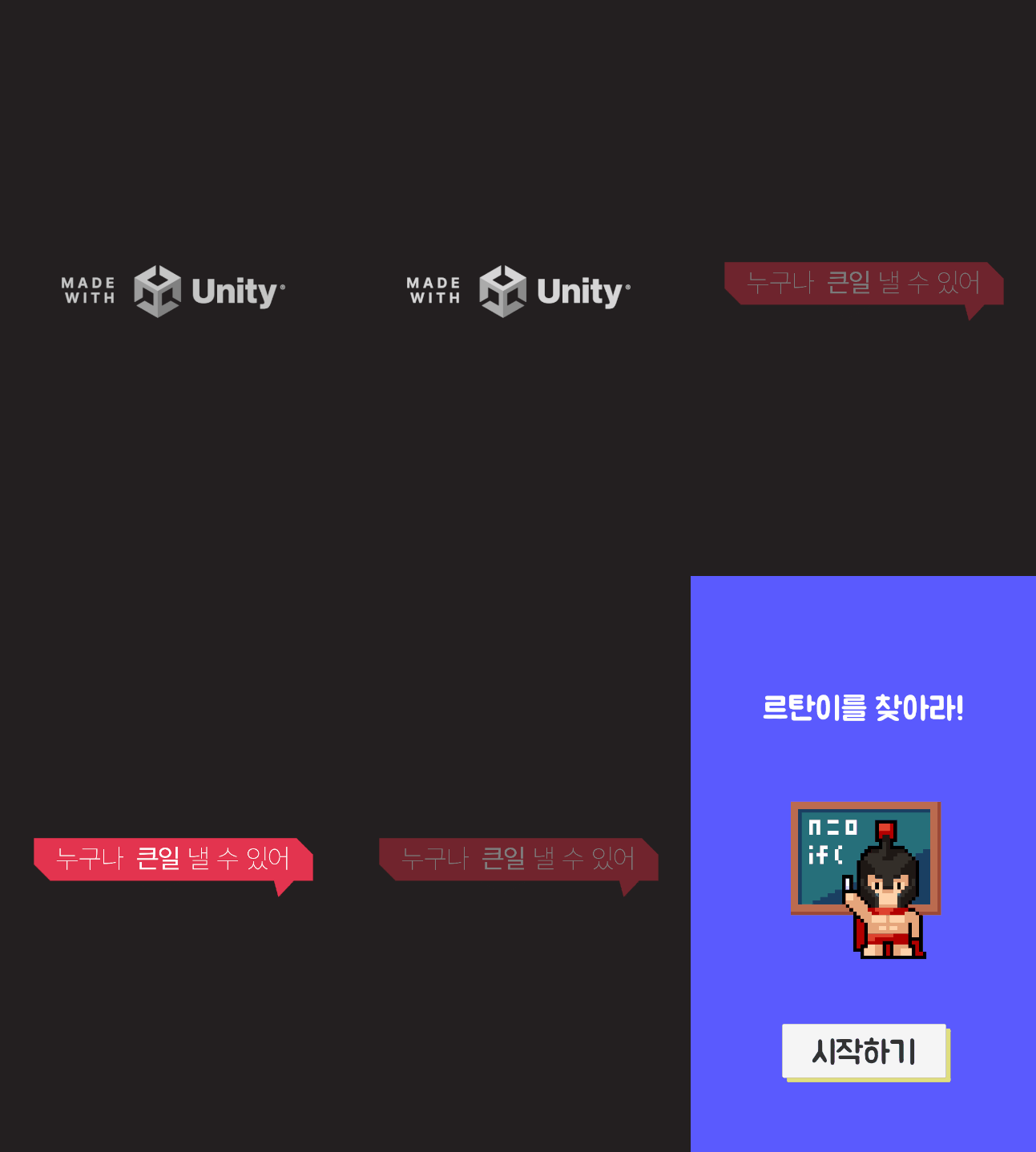
세팅하는 방법은 꽤나 간단한데, Edit -> Project Settings -> Player -> Splash Image 영역에서 Draw Mode 를 All Sequential 로 설정하고 원하는 이미지를 추가해주면 끝이다.
안드로이드 빌드
게임을 전부 완성했다면, 이제 빌드 과정만 남아있다. 안드로이드 환경에서 빌드하는 과정을 최대한 간단하게 정리해보았다.
우선 빌드를 시도하기 전에, 게임 에러가 없는지 반드시 확인하도록 하자.
-
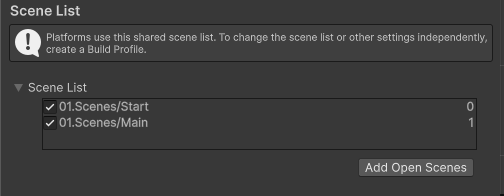
(1) File -> Build Profiles -> Add Open Scenes 버튼을 눌러 제작한 Scene을 전부 추가해준다. 필요하다면 순서도 바꿔준다.
-
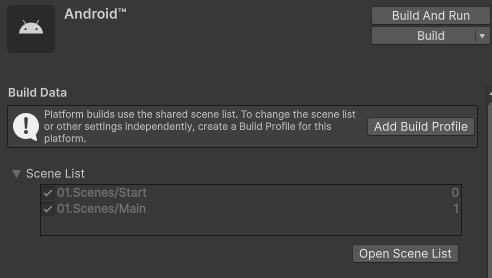
(2) Platform -> Android 선택 -> Switch Platform 선택
-
(3) Edit -> Project Settings -> Player -> Company Name , Product Name , Version 입력

-
(4) Resolution and Presentation
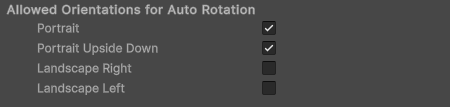
- Allowed Orientations for Auto Rotation
만약 세로 모드만 지원하는 게임이라면, Landscape Right, Landscape Left 속성을 체크 해제해줘야 한다. - 반대로 가로 모드만 지원하는 게임이라면 , Portrait, Portrait Upside Down을 체크 해체하면 된다.
- Allowed Orientations for Auto Rotation
-
(5) Other Settings
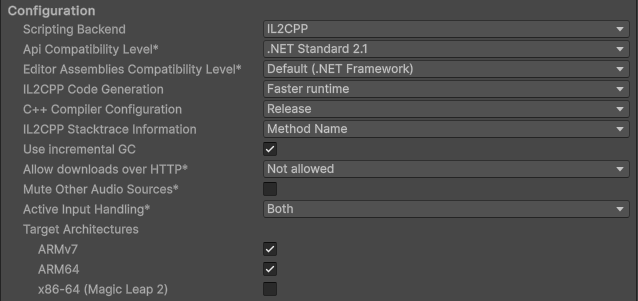
- 구글 플레이 스토어에서 배포하기 위해서는, Configuration -> Scripting Backend 를 IL2CPP로 변경해준 뒤, 아래의 ARM64 속성을 체크 해줘야 한다.
-
(6) Publising Settings
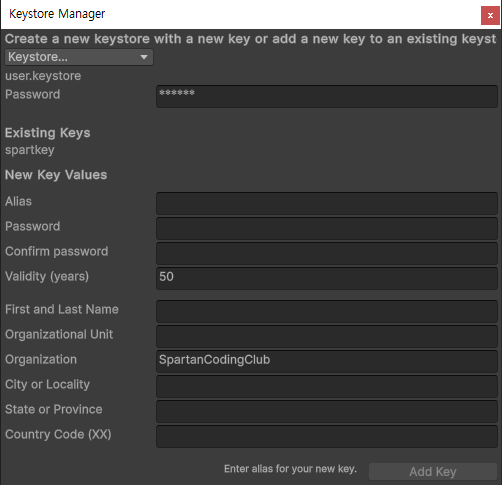
- KeyStore Manager 를 눌러서 새로운 Key를 생성해 준다.
- 키스토어는 개발자 본인 증명을 위해서 사용되는 키를 모아둔 곳이며, 구글 플레이 스토어 업로드 시에 반드시 필요하기 때문에 잘 보관해두어야 한다.
- Alias : 해당 Key의 별칭
- Password / Confirm Password : 비밀번호 설정, 확인
- Validity : 해당 키의 유효기간
- Organization : 조직이나 회사 이름
- 전부 작성 후, Add Key를 눌러 새로운 키를 생성해주면 끝이다.
-
(7) Build
- 이제 모든 준비가 끝났으니, Build Settings 로 돌아와서 Build 버튼을 눌러주면 된다.
- 빌드된 APK 파일을 모바일 기기로 직접 실행하거나, 안드로이드 에뮬레이터를 통해 실행해 볼 수 있다.
이렇게 간단하게라도 안드로이드 환경에서 게임을 빌드하는 과정을 체험해볼 수 있었다.
광고 붙히기
우선, Window -> Package Manager -> Unity Registry 에서 Advertisement Legacy를 검색 후 Install 해준다.
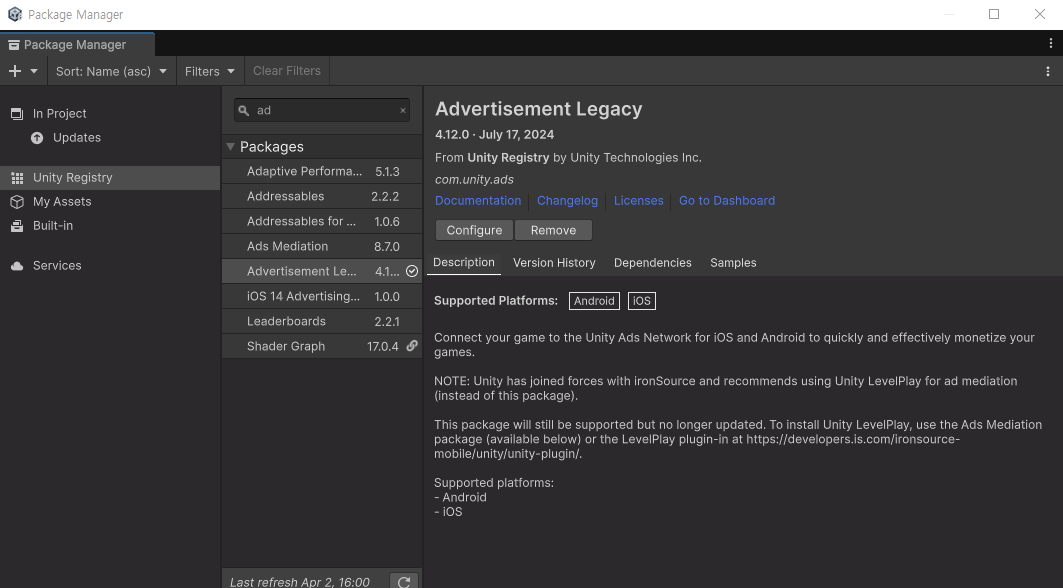
설치가 완료 되었으면, Project Settings -> Services -> Members -> Dashboard 를 눌러서 유니티 클라우드 사이트로 이동할 수 있다.
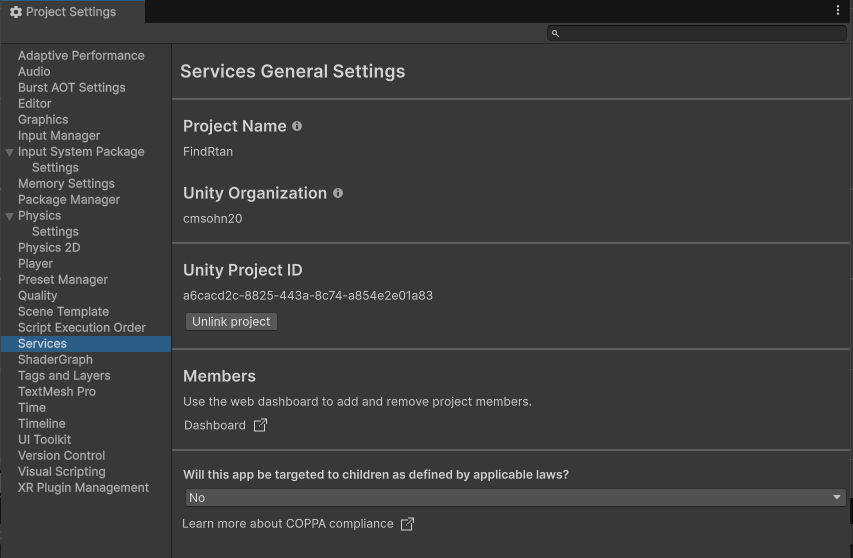
이곳에서 원하는 프로젝트에 광고를 할당하고, 다양한 옵션을 조정할 수 있다.
물론 광고가 나오는 타이밍, 광고 보상 등은 스크립트를 통해 직접 설정해줘야 한다.
유니티 광고 연동 가이드 유니티 가이드에서 제공하는 코드를 그대로 사용하면 된다.
강의 후기
지금까지 유니티를 통해 내가 원하는 게임을 구현해본 적은 몇번 있었지만, 직접 배포하고 수익창출을 해본 적은 한 번도 없었다. 오늘 배운 내용을 토대로 언젠가 모바일 앱스토어에 내가 만든 게임을 직접 출시해봐야겠다는 생각이 들었다.
댓글남기기